初心者向け自作PCおすすめ構成~失敗例から学ぶパーツ選び
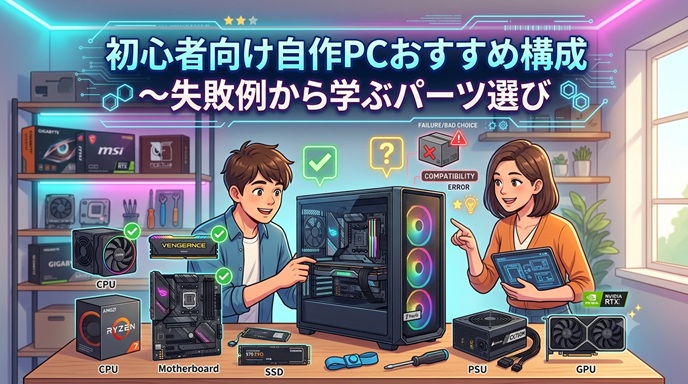
自作PCに挑戦したいけれど、パーツ選びで失敗しないか不安という初心者の方は多いのではないでしょうか。
実際、自作PC初心者がおすすめ構成を探す際に直面するのが、
「どのパーツを選べばいいのか」
「予算10万円で何ができるのか」
といった悩みです。
本記事では、初心者がやりがちな失敗例を先に解説し、それを避けるための初心者向けの自作PCおすすめ構成を予算別・用途別に提案します。さらに在庫切れ時の代替パーツや3年後も使える拡張性まで、実践的な情報をお届けします。
【重要】自作PC構成を決める前に知っておくべき5つの失敗パターン
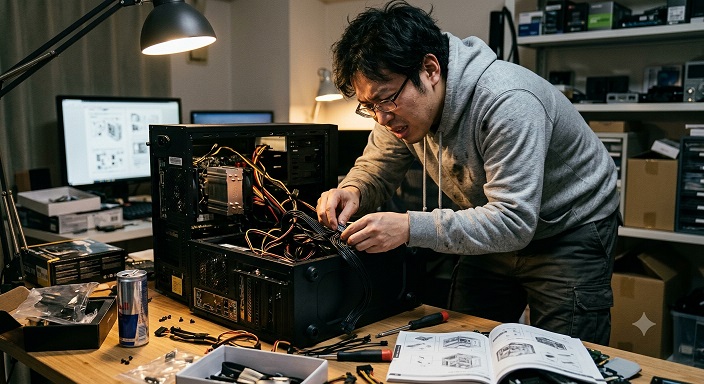
まずは初心者がやってしまいがちな失敗例を確認しましょう。これらを事前に知っておくことで、自作PCパーツ選び方初心者としての大きなミスを回避できます。
失敗例1:電源容量の見積もりミスで起動しない
電源容量選び方を誤ると、PC が正常に起動しないトラブルが発生します。特にグラボを搭載する構成では、消費電力の合計に対して30%以上の余裕を持たせるのが鉄則です。例えば総消費電力が400Wなら、最低でも550W電源を選ぶべきです。将来のグラボアップグレードも考慮すると、650W以上を推奨します。
失敗例2:ケースサイズとグラボの物理的な不適合
ミニタワーケースに全長320mmのハイエンドグラボを入れようとして物理的に入らない、というケースは珍しくありません。グラボ必要初心者が見落としがちなのが、ケースの対応サイズ確認です。購入前にケースのスペック表で「最大グラフィックカード長」を必ずチェックしましょう。
失敗例3:マザーボードとCPUソケットの世代違い
マザーボードおすすめ初心者が選ぶ際の最大の落とし穴が、CPUソケットの互換性です。例えばIntel第13世代CPUにはLGA1700ソケット、AMD Ryzen 7000シリーズにはAM5ソケットが必要です。世代が異なるとそもそも物理的に装着できません。
失敗例4:メモリの相性問題とデュアルチャネル設定ミス
メモリ容量初心者向けのアドバイスとして、16GB(8GB×2枚)のデュアルチャネル構成が基本です。1枚だけ挿すとシングルチャネルとなり、性能が半減します。また、マザーボードとの相性問題を避けるため、QVLリスト(動作確認済みメモリリスト)を参照するのが確実です。
失敗例5:冷却性能の過小評価による熱暴走
CPUクーラーをケチると、高負荷時に温度が90℃を超えて性能が低下します。特にミドルレンジ以上のCPUでは、リテールクーラーではなくサードパーティ製の空冷クーラー(3,000円〜)を推奨します。
初心者が最初に決めるべき3つの基準
失敗パターンを理解したら、次は自分に合った構成を選ぶための基準を明確にしましょう。
基準1:用途の明確化(ゲーム・作業・汎用のどれか)
自作PC初心者おすすめ構成は用途で大きく変わります。フルHDゲーミングならミドルレンジGPU、動画編集なら多コアCPUとメモリ32GB、事務作業ならGPU不要という具合です。まずは「何に使うか」を明確にしましょう。
基準2:予算の8割をコアパーツに、2割を周辺機器に
予算10万円構成なら、CPU・GPU・マザーボード・メモリ・SSDに8万円、ケース・電源・クーラーに2万円という配分が理想です。モニタやキーボードは後回しにしても構いません。
基準3:組み立て難易度の自己評価
初心者には組み立てやすいATXケース、シンプルなケーブリング構成を推奨します。小型PCやRGBライティング満載の構成は、慣れてからチャレンジしましょう。
【予算・用途別】自作PC初心者おすすめ構成5選
ここでは予算別構成おすすめとして、実際に購入可能なパーツで5つの構成を提案します。各構成には組み立て難易度も表記します。
事務・軽作業向け:予算7万円・組み立て難易度★☆☆
- CPU: Ryzen 5 5600(約13,000円)
- マザーボード: A520(約8,000円)
- メモリ: 16GB DDR4(約5,500円)
- SSD: 500GB NVMe(約5,000円)
- 電源: 450W(約5,000円)
- ケース: ミニタワー(約4,000円)
グラボ不要の構成で、内蔵グラフィックで十分対応できます。Officeソフトやブラウジングがメインの方に最適です。
フルHDゲーミング入門:予算10万円・組み立て難易度★★☆
- CPU: Ryzen 5 7600(約28,000円)
- マザーボード: B650(約17,000円)
- メモリ: 16GB DDR5(約10,000円)
- SSD: 1TB NVMe(約9,000円)
- GPU: RTX 4060(約32,000円)
- 電源: 650W(約9,000円)
- ケース: ミドルタワー(約6,000円)
自作PC予算10万円構成の定番。フルHD環境で最新ゲームが快適にプレイできます。
WQHDゲーミング・動画編集:予算15万円・組み立て難易度★★☆
- CPU: Ryzen 7 7700X(約42,000円)
- マザーボード: B650(約17,000円)
- メモリ: 32GB DDR5(約17,000円)
- SSD: 2TB NVMe(約15,000円)
- GPU: RTX 4070(約70,000円)
- 電源: 750W(約12,000円)
- CPUクーラー: 空冷(約5,000円)
- ケース: ミドルタワー(約7,000円)
WQHDゲーミングとクリエイティブ作業の両立が可能な万能構成です。
4Kゲーミング・本格クリエイティブ:予算20万円・組み立て難易度★★★
- CPU: Ryzen 9 7900X(約58,000円)
- マザーボード: X670(約30,000円)
- メモリ: 32GB DDR5(約17,000円)
- SSD: 2TB NVMe(約15,000円)
- GPU: RTX 4070 Ti Super(約110,000円)
- 電源: 850W Gold(約15,000円)
- 簡易水冷: 240mm(約12,000円)
- ケース: フルタワー(約10,000円)
4K解像度でのゲームや4K動画編集も快適にこなせるハイエンド構成です。
バランス重視・長期運用型:予算12万円・組み立て難易度★☆☆
- CPU: Intel Core i5-13400F(約25,000円)
- マザーボード: B760(約18,000円)
- メモリ: 32GB DDR4(約11,000円)
- SSD: 1TB NVMe(約9,000円)
- GPU: RTX 4060(約32,000円)
- 電源: 750W(約12,000円)
- ケース: ミドルタワー(約6,000円)
電源とメモリに余裕を持たせ、将来のアップグレードを見据えた構成。おすすめCPU初心者向けのIntel製を選択し、互換性の高さも魅力です。
各構成のパーツ選定理由と代替案
上記の構成がなぜベストなのか、そして在庫切れ時の対応策を解説します。
なぜこのCPUを選んだのか(性能・価格・将来性の3軸評価)
自作PCおすすめCPU初心者として推奨するRyzen 5 7600やCore i5-13400Fは、コスパと性能のバランスが最良です。6コア12スレッドでゲームにも作業にも対応し、価格は25,000〜28,000円と手頃。将来的にも3〜4年は現役で使えます。
在庫切れ・価格高騰時の代替パーツリスト
RTX 4060が在庫切れなら→RTX 3060 12GB版、Ryzen 5 7600が高騰なら→Ryzen 5 5600、B650マザーが品薄なら→B760(Intel構成に変更)といった具合に、常に代替案を用意しておきましょう。
「ここはケチってOK」vs「ここは投資すべき」パーツ判別法
ケチってOK:ケース(見た目重視でなければ)、CPUクーラー(純正で十分な場合も)。
投資すべき:電源(品質が安定性に直結)、SSD(起動速度・快適性に影響)、マザーボード(拡張性が将来を左右)。
3年後も後悔しないための拡張性チェックリスト
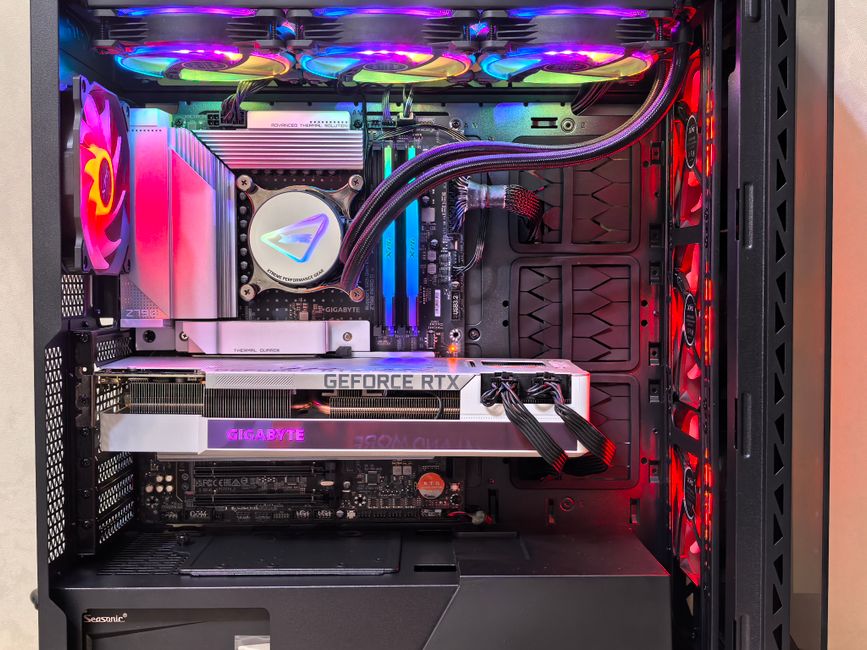
長期運用を考えるなら、拡張性は必須の要素です。
マザーボードのPCIeスロット・M.2スロット数
マザーボードおすすめ初心者が確認すべきは、M.2スロットが2つ以上、PCIe x16スロットが1つ以上あることです。将来SSDを増設したり、キャプチャーカードを追加する際に必要になります。
電源容量の余裕(将来のグラボアップグレード対応)
現在の構成で500W必要なら、650〜750W電源を選ぶことで、将来RTX 5070クラスにアップグレードしても対応できます。自作PC電源容量選び方の基本は、常に30%以上の余裕です。
ケースのエアフローと拡張ベイ
ケースは前面・背面にファンを搭載できるものを選び、HDDや追加ドライブ用の拡張ベイがあると便利です。エアフロー設計が良いケースは、冷却性能が高く静音性も優れています。
購入前の最終確認:相性チェックツールと購入戦略
パーツを決めたら、購入前に必ず相性確認を行いましょう。
最安値検索のコツとセール時期
価格比較サイトを活用し、Amazon・楽天・PCショップを横断検索しましょう。セールは年末年始、決算期(3月・9月)、Amazonプライムデーが狙い目です。
保証とサポートで選ぶべきショップ
初心者には手厚い初期不良対応を行うショップを推奨します。大手BTOメーカー系列店や、ツクモ・ドスパラなどの専門店は相談窓口も充実しています。
組み立て時の実践的注意点
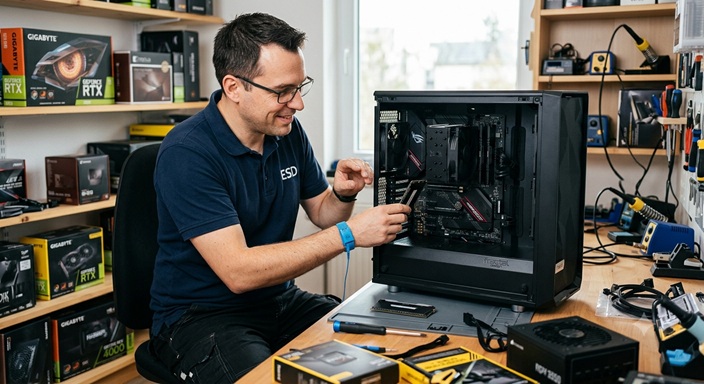
自作PC組み立て手順初心者が実際に躓きやすいポイントを解説します。
静電気対策の現実的な方法
作業前に金属製のドアノブなどに触れて放電するだけで十分です。冬場の乾燥時は特に注意し、可能なら静電気防止リストバンドを使用しましょう。
配線で躓きやすいポイントTOP3
- フロントパネルコネクタ(電源スイッチ・LED)の接続
- CPU補助電源(8ピン)の接続忘れ
- SATAケーブルとSATA電源の両方接続忘れ
これらはマニュアルを見ながら慎重に行いましょう。
初回起動しない時の切り分け手順
まずは最小構成(CPU・メモリ1枚・マザーボードのみ)で起動確認。それでも起動しなければメモリの挿し直し、CMOSクリアを試します。電源ケーブルの接続も再確認しましょう。
実際に組んだ人の声:3ヶ月後の満足度と後悔ポイント
コミュニティで集めた実際のユーザーの声を紹介します。
構成別ユーザーレビューまとめ
- 予算10万円構成:「フルHDゲームは快適だが、配信すると少しカクつく」
- 予算15万円構成:「WQHD環境でも余裕。動画編集も問題なし」
- 予算20万円構成:「4Kゲーミングも快適だが、電気代が想定より高い」
「これは買い足した」追加購入が多いパーツ
- ケースファン(静音・冷却強化)
- SSD増設(500GB→1TBでは足りなかった)
- モニターアーム、ゲーミングチェアなど
初期構成でファンを2〜3基追加しておくと後悔が減ります。
よくある質問(FAQ)
Q. 自作PC初心者におすすめ構成は?
A. 予算10万円のフルHDゲーミング構成(Ryzen 5 7600 + RTX 4060)がバランスが良く、初心者でも組み立てやすいです。
Q. グラボは初心者に必要?
A. ゲームやクリエイティブ作業をしないなら不要です。事務作業のみならCPU内蔵グラフィックで十分です。
Q. パーツ選び方のコツは?
A. 用途を明確にし、予算の8割をCPU・GPU・メモリに投資。電源とマザーボードは将来の拡張性を考慮して選びましょう。
まとめ
初心者向けの自作PCの構成を選ぶ際は、まず失敗パターンを理解し、用途と予算を明確にすることが重要です。本記事で紹介した予算別5つの構成を参考に、拡張性と将来のアップグレードを見据えたパーツ選びを心がけましょう。
自作PCパーツ選び方初心者として、相性チェックツールを活用し、購入前に必ず互換性を確認してください。組み立て時は配線ミスに注意し、初回起動しない場合も焦らず切り分け作業を行えば、ほとんどの問題は解決できます。
あなたの目的に合った構成を見つけ、自作PCライフを楽しんでください。不安な点があれば、コミュニティやショップの相談窓口も積極的に活用しましょう。